


Mann mit Brille nutzt Laptop vor einem modernen Glasgebäude

Online-Terminbuchung für Immobilienmakler made easy

Schluss mit langen Terminabsprachen: Mit unserem Online-Terminbuchungsystem onPointment speziell für Immobilienmakler wird Ihre Terminverwaltung zum Selbstläufer.

onPointment jetzt testen

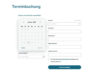
Screenshot der Terminbuchung

Online-Terminvergabe für Besichtigungen, Beratungen & Co.

Termin-Ping-Pong und ewiges Hin und Her per Mail oder Telefon gehören der Vergangenheit an: Mit unserem Buchungssystem onPointment vereinbaren Ihre Kunden online bequem selbst ihren Wunschtermin bei Ihnen. Welche Termine verfügbar sind, bestimmen Sie.

Ohne Mehraufwand für Sie landen gebuchte Termine direkt in Ihrem Kalender in onOffice enterprise. Für maximale Übersicht werden Datensätze direkt mit dem Termin verknüpft.

Die Konfiguration findet direkt in onOffice enterprise statt – keine unnötigen Medienbrüche zu externen Anwendungen. Einfacher geht’s kaum!

Vorteile von onPointment

In wenigen Klicks zum Wunschtermin dank Online-Buchungskalender für Immobilienmakler.

  • Echter Zeitgewinn

    Wenige Klicks statt tagelange Kommunikation: Sowohl Ihre Kunden und Interessenten als auch Sie sparen mit dem Online-Terminkalender Zeit.

  • Daten in Sync

    Das System gleicht die Daten direkt mit onOffice enterprise ab: Gebuchte Termine landen in Ihrem Kalender und Datensätze werden verknüpft.

  • Volle Kontrolle

    Sie entscheiden, welche Zeiten Sie zur Terminbuchung freigeben und wo Sie das Buchungssystem einbinden.

  • Zentrale Konfiguration

    Alle Einstellungen nehmen Sie in Ihrer gewohnten Umgebung in onOffice enterprise vor. Generieren Sie dort auch einen Einbettungscode oder nutzen Sie den direkten Link zur Buchungsseite.

Praxisbeispiele: So nutzen Immobilienmakler unsere Online-Terminbuchung

Ein Online-Terminkalender, viele Möglichkeiten: wie Sie als Immobilienmakler profitieren.

Mann und Frau arbeiten im modernen Büro gemeinsam an einem Laptop.

Einbindung auf Ihrer Website

Der gängigste Use-Case unseres Online-Buchungskalenders bei Immobilienmaklern ist die Einbindung auf der eigenen Maklerwebsite. So können Ihre Kunden und Interessenten direkt beim Stöbern rund um die Uhr schnell und einfach ihren Wunschtermin mit Ihnen vereinbaren. Dazu generieren Sie nach der Konfiguration einen Einbettungscode, den Sie bequem auf Ihrer Website einfügen.


Lächelnde Frau mit lockigem Haar nutzt ihr Smartphone im Freien.

Buchungs-Link per Mail verschicken

Manchmal kommen Ihre Interessenten nicht unbedingt über die Website oder stehen bereits mit Ihnen im Austausch. Um die Terminvereinbarung an dieser Stelle zu vereinfachen, lässt sich der Kalender auch als Website mit Buchungssystem öffnen. Verschicken Sie den Link dann einfach bequem per Mail oder fügen Sie ihn in Ihrer Signatur oder einem Immobilienexposé ein.

Beratung: Händeschütteln zwischen Berater und Kundenpaar vor einem Laptop.

Timeslots für Beratungstermine

Über einen Timeslot stellen Sie als Makler Zeiten zur Verfügung. Sie entscheiden also z. B. dass Sie an einem Mittwoch um 08:30, 9:00, 11:00 und 13:30 Uhr Zeit für Termine haben. Ihre Kunden können diese Slots dann über den Online-Terminkalender buchen, sofern kein anderer Termin eingetragen ist. Befindet sich in diesem Zeitraum bereits ein Termin in Ihrem Kalender, ist der Zeitslot nicht mehr buchbar. So lassen sich besonders gut freie Zeiten für z. B. Beratungstermine definieren.

Besichtigung: Makler zeigt einem Paar eine helle Wohnung mit Parkettboden.

Terminblocker für Besichtigungen

Mit der Option Terminblocker blockieren Sie aktiv die Zeit für feste Termine in Ihrem Kalender. Dadurch können in diesem Zeitraum keine anderen Termine eingestellt werden, da das System keine Doppelbelegungen zulässt. Diese geblockten Zeiten stehen Ihren Kunden dann in der Online-Terminbuchung zur Verfügung und werden bei Buchung mit den Kundendaten überarbeitet und verknüpft. Dies ist besonders praktisch für bspw. Besichtigungen, die zeitlich festgelegt sind.

In welchen Versionen enthalten?

Zur Zeit steht unser Online-Terminbuchungssystem onPointment allen Kunden in einer kostenlosen Testversion zur Verfügung. Im späteren Verlauf ist es in diesen Versionen und Leistungen enthalten:

  • onOffice enterprise all-in
  • onOffice enterprise expert
  • onOffice WP-Website

Online-Terminkalender einrichten: So geht’s Schritt für Schritt

Um Ihr Buchungssystem zu erstellen, braucht es nur ein paar Klicks. Wir erklären Ihnen, wie es geht!

  • 1. onPointment freischalten

    Um unsere Online-Terminbuchung onPointment nutzen zu können, schalten Sie es zunächst im onOffice Marketplace frei.

  • 2. Einstellungen vornehmen

    Vor der eigentlichen Konfiguration fügen Sie in den Grundeinstellungen den API-User dem gewünschten Postfach hinzu und aktivieren in der Administration das Merkmal „Terminbuchung“.

  • 3. Terminplanung öffnen

    Nach der Freischaltung finden Sie die Konfiguration für onPointment in Ihrem Kalender in onOffice enterprise. Es erscheint über der Kalenderansicht ein neuer Tab „Terminplanung“.

  • 4. Neue Terminkonfiguration anlegen

    Klicken Sie auf den Button „Neue Terminkonfiguration“ und nehmen Sie alle erforderlichen Einstellungen vor. Wählen Sie zwischen „Zeitslot“ und „Blocker“. Bei der Option „Zeitslot“ legen Sie alle Termine in dieser Ansicht fest. Für die Option „Blocker“ erstellen Sie nach der Konfiguration Termine in Ihrem Kalender.

  • 5a. Einbettungscode für externe Website generieren

    Um den Buchungskalender auf Ihrer Website einzubinden, klicken Sie bei der gewünschten Terminkonfiguration auf die drei Punkte und wählen Sie „Einbettungscode erstellen“. Kopieren Sie den Code und fügen Sie ihn auf Ihrer Website ein.

  • 5b. Buchungskalender auf WP-Website einfügen

    Als Kunde einer onOffice WP-Website fügen Sie den Block „Terminbuchung“ in WordPress an der gewünschten Stelle ein. Wählen Sie dort über das Dropdown-Menü danach aus, welche Terminkonfiguration für den Block genutzt wird.

  • 6. Link erstellen

    Für andere Einsatzzwecke haben Sie auch die Möglichkeit, direkt auf die Buchungsseite zu verlinken. Klicken Sie dafür bei der entsprechenden Terminkonfiguration auf die drei Punkte und wählen Sie „Buchungsseite öffnen“. Es öffnet sich ein neues Fenster mit dem Online-Kalender, dessen Link Sie verschicken oder z. B. in Ihre Mail-Signatur oder Exposés einbinden können.

onPointment kostenlos testen

Entdecken Sie, wie einfach Terminplanung mit unserem Online-Terminbuchungssystem für Immobilienmakler sein kann. Testen Sie jetzt 7 Tage lang alle Funktionen von onOffice enterprise – kostenfrei und ohne Verpflichtungen.

Online-Terminbuchung jetzt ausprobieren

Mann und Frau blicken gemeinsam auf ein Tablet im Freien bei Sonnenuntergang.

FAQ zum Online-Terminbuchungssystem für Immobilienmakler

Wir beantworten häufige Fragen rund um die Nutzung des Kalendertools onPointment.

onPointment ist ein Online-Terminbuchungssystem für Immobilienmakler, das direkt in die Immobiliensoftware onOffice enterprise integriert ist. Es synchronisiert Termine und Kontaktinfos mit den Datensätzen und dem Kalender der User im System. Der Online-Buchungskalender kann auf der Maklerwebsite eingebettet oder über einen Quicklink aufgerufen werden.

Zur Zeit steht das Feature allen unseren Kunden in einer kostenfreien Testphase zur Verfügung. Danach ist es für alle onOffice enterprise all-in, expert und WP-Website Kunden verfügbar.

Sie aktivieren das Feature über den onOffice Marketplace. Danach konfigurieren Sie das Online-Buchungssystem über einen neuen Tab in Ihrem Kalender in onOffice enterprise.

Nach der Aktivierung von onPointment müssen Sie zunächst einfache Einstellungen in der Administration und den Grundeinstellungen vornehmen. Gehen Sie dann in Ihren Kalender und klicken Sie auf den Tab „Terminplanung“. Über den Button „Neue Terminkonfiguration“ erstellen Sie mit wenigen Klicks Ihren individuellen Online-Terminkalender. Eine genaue Schritt-für-Schritt-Anleitung finden Sie weiter oben.

Ja! Ihre Daten werden nicht extern gespeichert oder an Dritte weitergegeben. Unsere onOffice Services, so auch onPointment, werden von uns selbst erstellt, verwaltet und auf unseren eigenen Servern gehostet.

Weitere Funktionen

Weiterführende Features, mit denen Sie als Immobilienmakler das Online-Terminbuchungssystem perfekt ergänzen.

  • Kalender

    Behalten Sie den Überblick über Ihre Termine und Verfügbarkeiten.

  • E-Mail-Verwaltung

    Alle Mails immer im Blick, verknüpft mit Adressen und Immobilien für maximale Transparenz.

  • onOffice Marketplace

    Der digitale Marktplatz zur Einbindung externer Services.

Alle Funktionen unserer Maklersoftware

Entdecken Sie alle Funktionen von onOffice enterprise und finden Sie heraus, wie sie Ihren Alltag als Makler erleichtern!

Zu den Funktionen

Lächelnde Frau vor Laptop entdeckt die vielfältigen Funktionen von onOffice enterprise.

Haben Sie Fragen?

Newsletter
Sie können den Newsletter jederzeit wieder abbestellen.